


Microsoft Authenticator
4,612.98K Recensioni
Dettagli dell'app
- Versione
- 6.2609.6214
- Aggiornato il
- Licenza
- Free
- Download
- 100.000.000+
- Sviluppatore
- Microsoft Corporation
- Categorie
- Affari
- Piattaforma
- Android, iOS
Screenshot
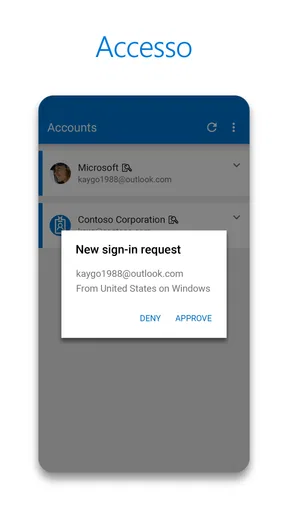
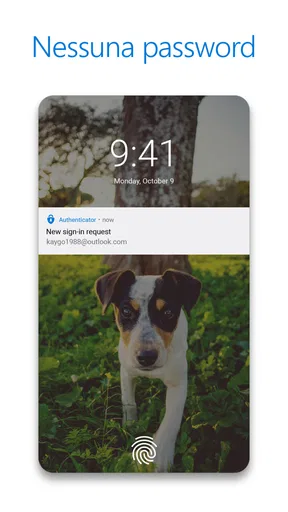
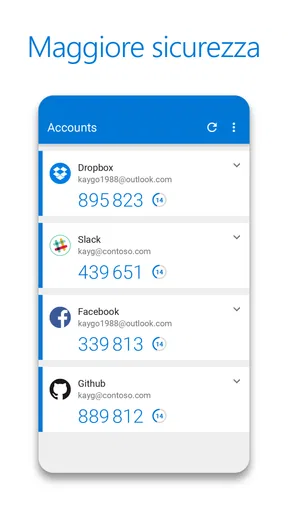
 Analisi di AppCompare
Le password salvate nel browser sono comode finché non servono su un telefono nuovo, su un computer condiviso o dopo una richiesta urgente di accesso. È in quel momento che un secondo passaggio di verifica smette di sembrare un fastidio astratto. Ho trovato Microsoft Authenticator utile proprio per questo: non sostituisce una buona gestione delle password, ma aggiunge un passaggio pratico per confermare l’identità quando entro nei miei account.
È un’app gratuita per l’autenticazione, sviluppata da Microsoft Corporation e inserita nell’ambito degli strumenti per il lavoro e la produttività. La sua idea centrale è rendere l’accesso più semplice senza affidarsi soltanto alla password. L’esperienza è pensata soprattutto per chi usa account Microsoft, ma può servire anche per altri servizi compatibili con le app di autenticazione. Non la considererei una soluzione magica contro ogni problema di sicurezza: funziona meglio come parte di un metodo ordinato, insieme a password robuste e a un sistema affidabile per recuperare gli account.
Prima di installarla: capire il flusso di accesso
Prima di configurare la verifica, io chiarisco quali accessi voglio rendere più sicuri e quale ruolo avrà il telefono quando entro. Questa piccola pianificazione aiuta anche a distinguere la protezione dell’account dalla gestione delle password: sono problemi collegati, ma richiedono abitudini diverse. Da qui si parte per valutare il flusso senza aggiungere passaggi inutili.
La verifica a due passaggi ha senso se sai cosa stai proteggendo
Prima di aggiungere un’app al telefono, conviene fare un piccolo inventario: quali account usi davvero ogni settimana, quali sono legati al lavoro e quali permettono di reimpostare gli altri? Posta elettronica, archiviazione cloud e profili di lavoro meritano particolare attenzione, perché perderne uno può complicare l’accesso a molti servizi collegati. Io partirei da questi, invece di attivare la verifica su tutto in una volta senza sapere dove conservare le informazioni di recupero.
Con Microsoft Authenticator, il telefono diventa uno dei modi per confermare che sei tu. A seconda del servizio e del metodo configurato, la verifica può passare da una richiesta di approvazione o da un codice temporaneo. Il vantaggio concreto è che una password rubata o indovinata, da sola, può non bastare per completare l’accesso. Il rovescio della medaglia è altrettanto importante: se il telefono non è disponibile, il secondo passaggio può diventare un ostacolo. Per questo preparo le opzioni di recupero mentre configuro l’account, non quando sono già bloccato fuori.
La distinzione da tenere a mente è fra autenticazione e gestione delle password. Un’app di autenticazione aiuta a verificare un accesso; non risolve automaticamente il problema di scegliere password diverse e conservarle con criterio. Se oggi riusi la stessa password su più siti, l’app può ridurre un rischio, ma non elimina quello causato dal riuso. Nel mio flusso, la tratto come una seconda serratura, non come un sostituto della chiave.
Un avvio più sereno comincia dalla configurazione
La configurazione dipende dalle istruzioni del servizio che vuoi proteggere: in genere si avvia l’attivazione della verifica nelle impostazioni dell’account e si aggiunge l’app seguendo la procedura mostrata. Non conviene cancellare subito il vecchio metodo di accesso o chiudere la pagina di configurazione prima di aver completato la prova richiesta. Se il servizio offre codici di recupero o un metodo alternativo, è prudente conservarli in un luogo sicuro e distinto dal telefono.
Da leggere prima di scegliere

Questo passaggio iniziale richiede un po’ di attenzione, ma evita un errore comune: confondere la comparsa dell’account nell’app con una configurazione conclusa e testata. Prima di affidarmi al nuovo flusso, verifico che l’account sia presente e provo un accesso reale, mantenendo disponibile il metodo precedente finché il servizio non conferma che la nuova verifica funziona. È un’abitudine poco spettacolare, ma molto più utile che scoprire un problema quando serve entrare in fretta.
Raccogliere gli account senza creare disordine
Aggiungere gli account con calma è più utile che cercare di trasferire tutto in una volta: partirei da quelli che danno accesso alla posta, ai documenti o ad altri servizi importanti. Tengo anche presente chi gestisce ciascun profilo, perché un account aziendale può seguire regole diverse da uno personale. Il passaggio successivo è mantenere un metodo quotidiano semplice e riconoscibile.
Un elenco leggibile aiuta più di una configurazione fatta di corsa
Quando si aggiungono più account, la difficoltà non è soltanto ricevere una verifica: è capire quale richiesta corrisponde all’accesso che si sta facendo. Io trovo utile procedere un servizio alla volta e controllare il nome dell’account visualizzato prima di approvare qualsiasi richiesta. Se una notifica arriva mentre non sto cercando di accedere, non la confermo “per vedere cosa succede”: la rifiuto e controllo l’attività dell’account tramite il canale ufficiale del servizio.
Questa piccola regola riduce il rischio di approvare per abitudine una richiesta inattesa. Le notifiche sono comode proprio perché richiedono pochi tocchi, ma la rapidità può diventare una debolezza quando si smette di leggere. Il mio consiglio è di trattare ogni approvazione come una decisione, non come un semplice avviso da eliminare. Se il contesto non coincide con quello che sto facendo, mi fermo.
Per un uso personale, può bastare aggiungere gli account che richiedono davvero una protezione extra. Per un uso professionale, invece, è meglio seguire le procedure dell’organizzazione: l’accesso può dipendere da criteri aziendali e non sempre l’utente può scegliere liberamente il metodo. In entrambi i casi, fare una verifica periodica degli account presenti nell’app evita di confondere un vecchio profilo con quello attivo o di approvare una richiesta per l’account sbagliato.
La comodità non deve nascondere il piano di recupero
Un vantaggio dell’autenticazione dal telefono è avere il secondo passaggio a portata di mano. Ma proprio questa concentrazione crea una dipendenza: batteria scarica, dispositivo perso o passaggio a un nuovo telefono possono complicare l’accesso, soprattutto se il metodo alternativo non è stato predisposto. Prima di cambiare dispositivo, controllo le opzioni di sicurezza di ciascun account e seguo la procedura prevista dal servizio per trasferire o ripristinare l’accesso. Non do per scontato che ogni account si comporti allo stesso modo.
Se usi l’app per account di lavoro e personali insieme, vale la pena mantenere chiara la distinzione fra i due contesti. Per esempio, posso dedicare qualche minuto a verificare i nomi associati agli account e a capire quali sono gestiti dal datore di lavoro. Così, se cambio telefono o esco da un’organizzazione, so quali procedure dipendono da me e quali richiedono l’intervento dell’amministratore. È una precauzione concreta, non una funzione automatica dell’app.
Una routine ripetibile, non un’altra incombenza
Perché la verifica resti sostenibile, la considero un controllo breve da fare con attenzione, non una notifica da smaltire in automatico. Una regola pratica è approvare soltanto una richiesta che corrisponde a un accesso appena avviato e che riconosco. Questa routine diventa particolarmente utile quando entro da un dispositivo diverso dal solito, ma ci sono comunque situazioni in cui il flusso può creare attrito.
Il gesto quotidiano funziona quando resta semplice
Una volta configurati gli account, il flusso tipico è lineare: avvio l’accesso sul servizio, controllo la richiesta sul telefono e confermo solo se corrisponde all’azione appena iniziata. In una giornata normale, questo può voler dire entrare nella posta dal portatile o riaprire un servizio dopo aver effettuato la disconnessione. Il secondo passaggio aggiunge un momento di attenzione, ma è abbastanza breve da inserirsi nella routine senza trasformare ogni accesso in una procedura lunga.
Un esempio realistico: sto usando un computer che non è il mio e devo controllare un documento archiviato in un account personale. Inserisco le credenziali e ricevo una richiesta sul telefono. Controllo che l’accesso sia partito da me, approvo e poi mi assicuro di uscire dall’account sul computer condiviso. L’app aiuta a verificare l’identità, ma non sostituisce le buone abitudini sul dispositivo: non lascio una sessione aperta e non approvo una richiesta solo perché voglio terminare in fretta.
Il valore di una routine simile è che riduce le decisioni improvvisate. Se ogni volta mi chiedo da capo se una richiesta sia legittima, prima o poi potrei approvarla automaticamente. Stabilire una regola semplice — confermo solo ciò che ho appena avviato e che riconosco — rende il comportamento più coerente. Per gli accessi rari, invece, è utile sapere già dove trovare le procedure di recupero, così la verifica non diventa una sorpresa.
Come si distingue dalle alternative più comuni
Rispetto alla verifica tramite SMS, un’app dedicata può risultare più comoda quando il telefono è già con me e non voglio aspettare un messaggio. Non significa che l’SMS sia inutilizzabile o che l’app sia la scelta migliore per ogni account: il servizio può offrire metodi diversi e la disponibilità dipende dalla sua configurazione. Se un account richiede un metodo specifico, seguo quello supportato anziché forzare un flusso che non è previsto.
Rispetto a un’app di autenticazione generica, Microsoft Authenticator è una scelta naturale per chi usa già servizi Microsoft e vuole tenere la verifica in un’app collegata a quell’ecosistema. Per chi distribuisce gli account fra molte piattaforme, la decisione dovrebbe basarsi sui metodi accettati dai singoli servizi, sulla facilità di recupero e sulle proprie abitudini, non soltanto sul nome dell’app. Chi cerca soprattutto un archivio completo per tutte le password potrebbe preferire affiancare un gestore dedicato: autenticazione e conservazione delle credenziali rispondono a bisogni diversi.
La base di compatibilità richiede almeno Android 8.0. L’app è indicata come gratuita, ha classificazione PEGI 3 e la versione attuale è 6.2609.6214. È stata pubblicata il 13 gennaio 2015; nel tempo ha raggiunto oltre 100 milioni di installazioni e una valutazione media di 4,6 su circa 2,8 milioni di voti, con circa 13 mila recensioni. Sono segnali di adozione molto ampia, ma per me contano soprattutto la corrispondenza con i servizi che uso e la possibilità di mantenere un piano di recupero sensato.
Dove può incepparsi e come ridurre l’attrito
Un secondo passaggio protegge meglio l’accesso, ma rende importante prepararsi a un telefono indisponibile o a un cambio di dispositivo. Io verifico le opzioni di recupero mentre tutto funziona, invece di improvvisare durante un blocco. Vale anche la pena capire quali problemi posso risolvere da solo e quali dipendono dalle regole di un’organizzazione: così si può decidere con lucidità se questa soluzione è adatta alle proprie abitudini.
Le notifiche vanno controllate, non semplicemente accettate
La comodità delle approvazioni rapide comporta un rischio pratico: una persona di fretta potrebbe confermare una richiesta che non ha avviato. Non basta avere l’app installata; bisogna prestare attenzione al momento dell’approvazione e controllare il contesto mostrato. Se ricevo richieste ripetute o inattese, non provo a risolvere approvandole: cambio la password dell’account coinvolto se sospetto che sia stata esposta e verifico le impostazioni di sicurezza attraverso il servizio stesso.
Un’altra fonte di attrito è l’accesso da un dispositivo nuovo o la perdita del telefono. La verifica aggiunge protezione proprio perché non si affida soltanto alla password, ma questo significa che l’assenza del secondo fattore può rallentare il recupero. Tengo quindi aggiornate le opzioni di contatto e conservo in modo sicuro le informazioni di recupero fornite dai servizi. Non metto codici sensibili in una nota facilmente accessibile sullo stesso dispositivo che uso per approvare gli accessi.
Per chi gestisce account di lavoro, un problema può anche dipendere dalle regole stabilite dall’organizzazione. In quel caso, l’app personale non sostituisce il supporto tecnico o le istruzioni interne. Se l’accesso viene rifiutato dopo un cambio di dispositivo, conviene seguire il processo aziendale invece di rimuovere account a caso o ripetere tentativi che potrebbero aggravare il blocco. Questa distinzione è importante per chi vuole usare lo stesso telefono sia per il lavoro sia per la vita privata.
Quando sceglierei un’altra soluzione
Non consiglierei di adottare l’app come unico piano di sicurezza se non sei disposto a preparare il recupero degli account. Se perdi spesso il telefono, condividi un dispositivo con altre persone o non puoi installare app per regole aziendali, un metodo alternativo supportato dal servizio potrebbe essere più adatto. Anche chi cerca una gestione centralizzata delle password dovrebbe valutare uno strumento specifico per quel compito, anziché aspettarsi che un autenticatore faccia tutto.
Al contrario, se usi servizi Microsoft e vuoi rendere meno dipendente dalla sola password l’accesso quotidiano, la proposta è concreta e facile da capire. I numeri di utilizzo e le opinioni degli utenti sono notevoli, ma non sono una garanzia che ogni configurazione personale sia priva di difficoltà. La differenza la fanno il telefono disponibile, i metodi accettati dai tuoi account e la cura con cui imposti le alternative prima di averne bisogno.
Per chi la consiglierei davvero
La consiglierei a chi accede spesso a un account Microsoft, a chi vuole proteggere posta e servizi importanti con un secondo passaggio e a chi è disposto a controllare le richieste invece di approvarle in automatico. È adatta anche a chi desidera rendere più regolare la propria routine digitale: configurare gli account prioritari, verificare ogni richiesta e tenere pronto un percorso di recupero è un sistema sostenibile, non una lista di funzioni da ricordare ogni giorno.
La eviterei come scelta isolata per chi vuole soltanto salvare tutte le password, per chi non può contare sul telefono quando accede o per chi non intende conservare metodi di recupero. In quei casi, un gestore di credenziali o un metodo alternativo previsto dal servizio può rispondere meglio al bisogno immediato. Per tutti gli altri, Microsoft Authenticator è uno strumento pratico, con una piccola ma reale richiesta di attenzione: la sicurezza migliora quando ogni approvazione è intenzionale e il recupero è stato pensato in anticipo.
Il mio giudizio è positivo, soprattutto come tassello di una strategia semplice: password diverse, verifica quando disponibile e procedure di recupero conservate con cura. Non elimina il rischio di errore e non rende superflua la prudenza, ma può rendere l’accesso più protetto senza complicare troppo la giornata. La userei volentieri per gli account che contano, a patto di non confondere la comodità di un tocco con il permesso di smettere di controllare.
Pro
- Supporta l’accesso senza password agli account Microsoft compatibili.
- Permette di approvare le richieste di accesso con una notifica sul dispositivo.
- Genera codici di verifica utilizzabili anche senza connessione Internet.
- Può sincronizzare le credenziali salvate con l’account Microsoft.
- È disponibile sia per Android sia per iOS.
Contro
- Il ripristino dei dati può richiedere l’account cloud usato per il backup.
- Le notifiche di approvazione dipendono dalla connessione e dai permessi attivi.
- Alcune funzioni avanzate sono riservate agli account aziendali o scolastici.
- La configurazione iniziale può risultare poco immediata per chi non usa l’autenticazione a più fattori.
- Cambiare telefono senza preparare il trasferimento può complicare il recupero degli account.
Domande frequenti su Microsoft Authenticator
A cosa serve Microsoft Authenticator e come funziona?
Microsoft Authenticator è un’app che aiuta a proteggere gli account durante l’accesso. Può generare codici di verifica temporanei, approvare richieste di accesso e, per gli account Microsoft compatibili, consentire l’autenticazione senza password. Dopo aver aggiunto un account, l’app mostra le opzioni di verifica disponibili: la procedura varia in base al servizio e alle impostazioni di sicurezza, quindi non tutte le funzioni sono supportate da ogni account.
Microsoft Authenticator è gratuito e quali account posso aggiungere?
L’app si può scaricare e usare gratuitamente, ma le funzioni effettivamente disponibili dipendono dall’account e dal servizio collegato. Oltre agli account Microsoft personali o aziendali, può supportare account di altri servizi che utilizzano codici monouso o verifiche tramite notifica. Prima di configurarla, controlla le istruzioni di sicurezza del servizio interessato: alcuni richiedono di scansionare un codice QR, altri di inserire una chiave o approvare la configurazione dal browser.
Posso usare Microsoft Authenticator senza connessione a Internet?
I codici di verifica temporanei generati dall’app in genere possono essere consultati anche senza una connessione Internet, purché l’account sia già stato configurato e l’orologio del dispositivo sia corretto. Le notifiche push e l’approvazione di una richiesta di accesso, invece, normalmente richiedono la connettività. Se sei offline, scegli il codice come metodo alternativo quando il servizio lo consente; la disponibilità delle opzioni può variare da un account all’altro.
Che cosa succede se cambio telefono o perdo il dispositivo?
Se cambi o perdi il telefono, potresti non poter approvare subito le richieste di accesso. Prima di sostituire il dispositivo, verifica se il backup e il ripristino degli account sono disponibili per la tua piattaforma e per il tipo di account: non tutti i dati o le configurazioni vengono trasferiti allo stesso modo. È prudente conservare anche i metodi di recupero offerti dai singoli servizi, come codici di emergenza o un numero alternativo, e revocare l’accesso al dispositivo smarrito.
Microsoft Authenticator è sicuro e quali dati o autorizzazioni richiede?
Microsoft Authenticator aggiunge un passaggio di verifica che può rendere più difficile l’accesso non autorizzato, ma non elimina ogni rischio: proteggi il telefono con blocco schermo, mantieni aggiornati app e sistema operativo e non approvare notifiche che non hai richiesto. Durante la configurazione possono essere necessarie autorizzazioni come l’accesso alla fotocamera per scansionare codici QR e l’invio di notifiche per le approvazioni. Consulta le informative e le impostazioni del tuo dispositivo per i dettagli sul trattamento dei dati.


